Как установить приложения на реальное устройство с помощью GBox? Пожалуйста, выполните следующие шаги.
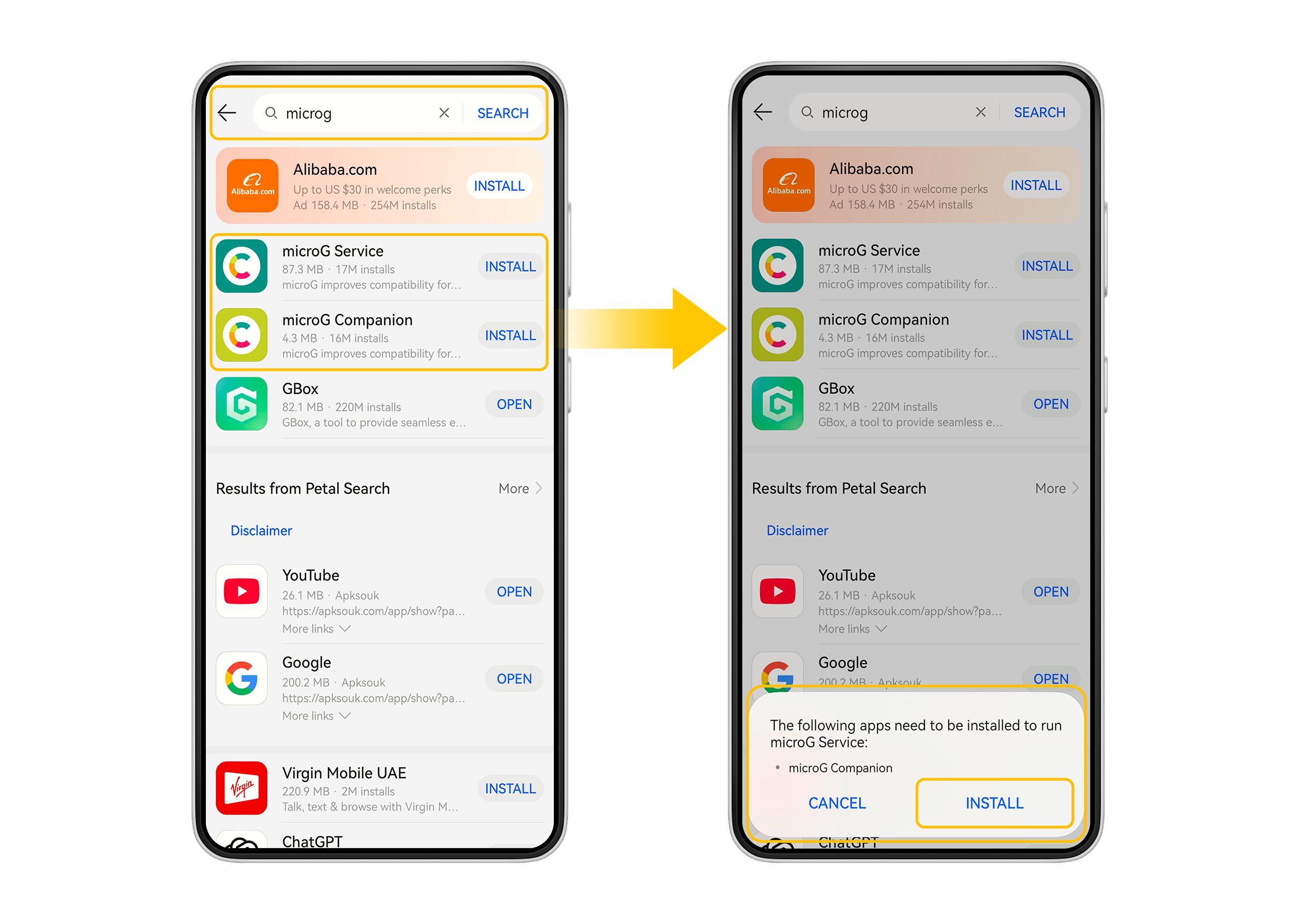
Шаг 1: Найдите и установите microG через магазин приложений на вашем устройстве.
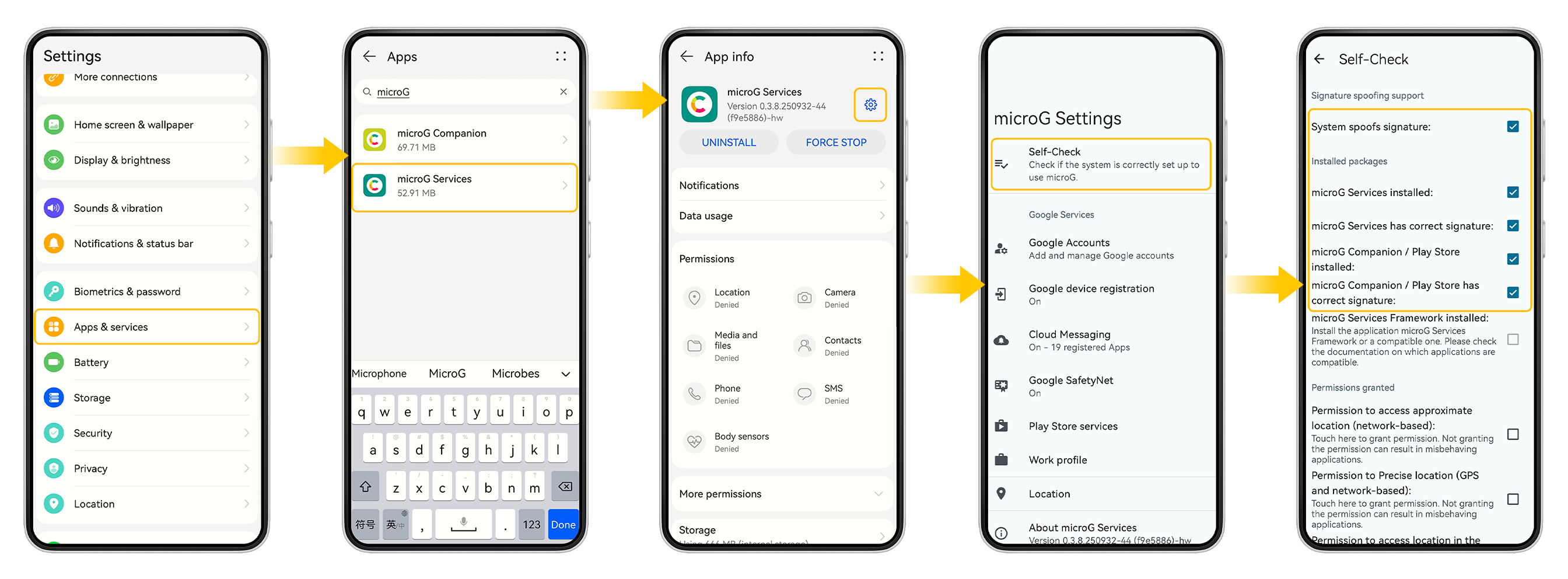
Шаг 2: Перейдите в Настройки телефона > Приложения и службы > Сервисы microG > Настройки microG (знак шестеренки в верхнем правом углу) > Работоспособность > Установленные приложения, и убедитесь, что первые четыре пункта отмечены галочкой (√). Если microG уже установлен, переходите сразу к шагу 3.
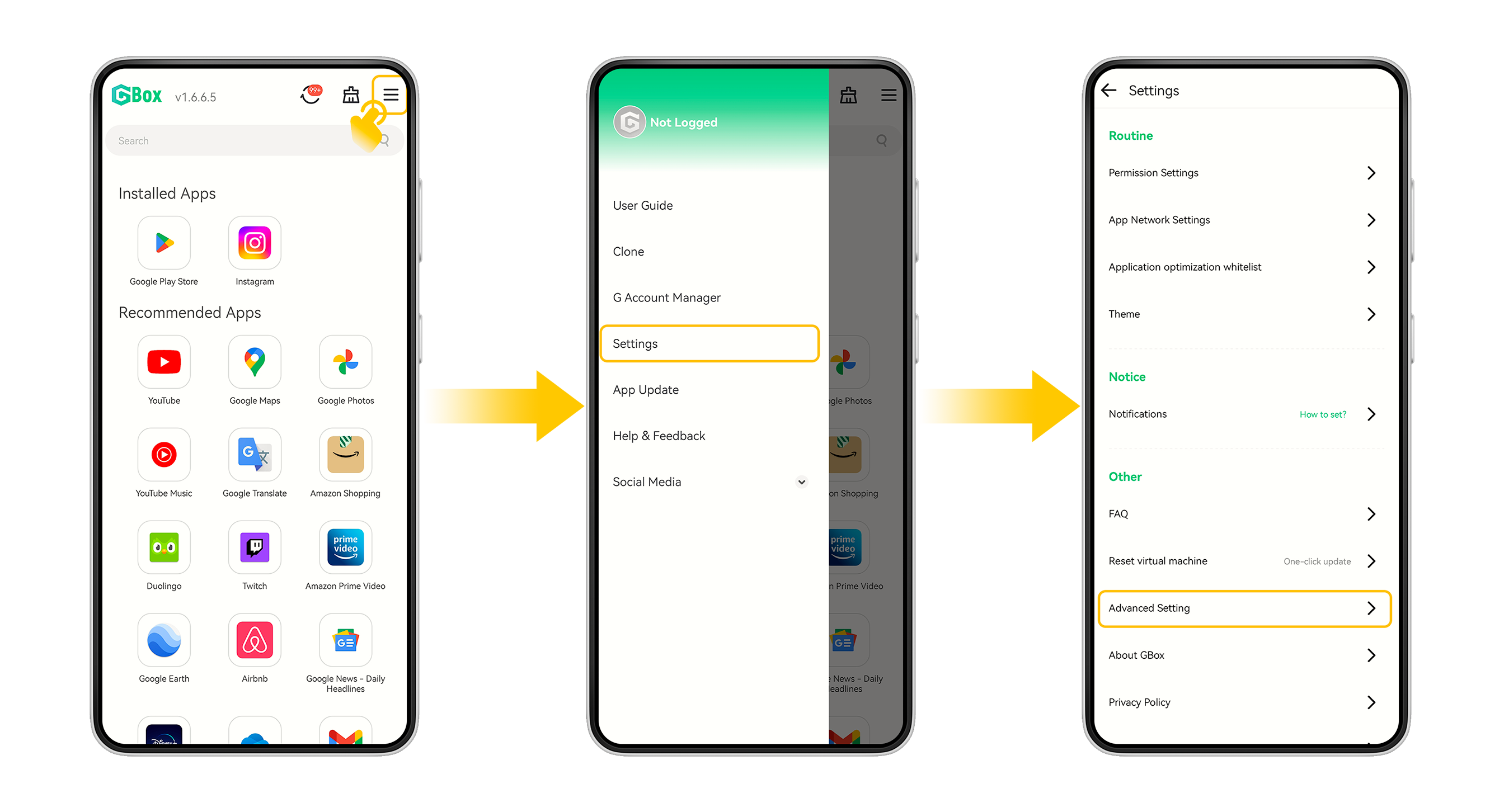
Шаг 3: Откройте GBox > Нажмите на три горизонтальные полосы в правом верхнем углу > Настройки > Расширенная настройка
Шаг 4: Убедитесь, что переключатель «Установить на реальное устройство» в разделе режима установки включен (отображается зелёным цветом).Если он серый, нажмите на него, чтобы включить, и подтвердите всплывающее сообщение.

Шаг 5: Вернитесь на главный экран GBox, нажмите Google Play, найдите нужное приложение и нажмите Установить. Когда установка завершится, приложение будет готово к использованию.Если появится всплывающее окно, как на Изображении 5, выберите Разрешить, затем нажмите кнопку Установить на Изображении 6 и дождитесь завершения установки.

Шаг 6: Вернитесь на главный экран системы.Когда иконка приложения появится на рабочем столе, нажмите на неё, чтобы запустить и начать использование.
